表示範囲
いま画面に見えているままを、実際のデバイスピクセル比で。いちばん速い撮り方です。
Alt+Shift+S無料 · プライベート · 100% ローカル
表示範囲、スクロールするページ全体、自分で囲んだ範囲、あるいは正確なサイズ ——撮ったその場で切り抜き、注釈、ぼかしまで済ませて、PNG・JPG・WEBP・PDF に書き出せます。アップロードは一切ありません。
v1.0.1 · Chrome 102+ · Edge、Brave、Arc、Vivaldi、Opera でも動作
4 capture modes · 4 export formats · 10 annotation tools · 27 languages
画像を撮るところは一瞬です。時間を食うのはその後 —— ページが画面より長いので 5 枚撮って手で貼り合わせる、隅に顧客のメールアドレスが写り込んでいるので画像編集ソフトを開いてぼかす、報告書は PDF 指定なので変換する。ScrnCap は、この一連の往復をいま開いているタブの中だけで完結させます。
よくある流れ
Print Screen → 編集ソフトに貼る → 切り抜く → 注釈を入れる → 保存 → PDF に変換 → ファイルを探し直す。1 枚のために 6 つのアプリ、それを 1 日に十数回。
ScrnCap なら
ショートカット 1 つで狙った範囲がそのまま撮れます(スクロールするページ全体も含めて)。同じウィンドウで注釈を入れ、PNG・JPG・WEBP・PDF に書き出す、クリップボードにコピーする、あるいはそのまま印刷に回す。
撮影モード
たいていの拡張機能はこのうち 1 つだけ。ScrnCap は 4 つすべてを、それぞれ専用ショートカット付きで用意しています。「ページが収まらないから別のツール」がなくなります。
いま画面に見えているままを、実際のデバイスピクセル比で。いちばん速い撮り方です。
Alt+Shift+SScrnCap が代わりにスクロールし、各画面を 1 枚の縦長画像に結合します。固定ヘッダーの処理込みです。
Alt+Shift+Fページ上の好きな場所をドラッグで囲むだけ。オーバーレイに寸法がリアルタイム表示されるので、狙ったサイズで切り抜けます。
Alt+Shift+R1920×1080、1280×800、または自分で追加したプリセットで撮影。ストア掲載素材やデザイン仕様書に便利です。
保存する、クリップボードにコピーする、あるいはシステムの印刷ダイアログへ直行 —— ファイルマネージャーを経由する必要はありません。
機能
本来なら 3 つのアプリでやっていたことを、いま見ているタブの中だけで。しかもネット接続は一切不要です。
表示範囲、スクロールするページ全体(自動結合)、ドラッグで囲む範囲選択、そして 1920×1080 のような固定サイズ(自分のプリセットも並べて登録できます)。前の 3 つは Alt+Shift+S / F / R で何も開かずに実行でき、撮った後どうするかも自由 —— プレビュー、直接エディター、即ダウンロード、クリップボード。
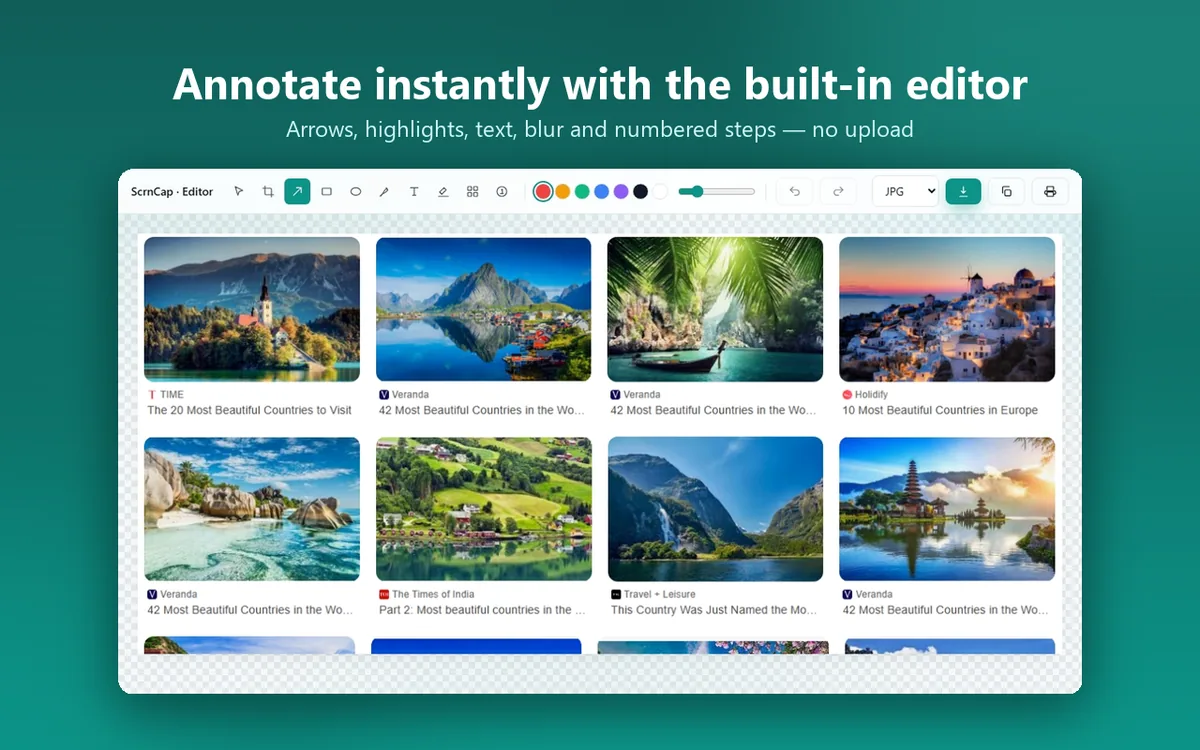
切り抜き、矢印、四角形、楕円、フリーハンドのペン、テキスト、蛍光ペン、機微な部分に使うモザイクとぼかし、手順説明用の番号マーカー —— すべて元に戻す/やり直しに対応。拡張機能の一部なので即座に開きます。どこかのサイトに画像をアップロードする必要はありません。
渡す相手が本当に必要としている形式を選べます。不具合報告なら可逆の PNG、チャットなら軽い JPG、Web なら WEBP、クライアント提出なら PDF。ファイルにせずクリップボードへコピー、あるいは印刷ダイアログへ送ることもできます。
開いているタブを複数選ぶと、ScrnCap が順番に処理し、ZIP アーカイブか 1 つの複数ページ PDF にまとめて渡してくれます。フロー全体の記録が 20 分仕事ではなくなります。
スクリーンショットをクリップボードにコピーしたうえで、ChatGPT・Claude・Gemini を新しいタブで開きます。あとは Ctrl+V。「このエラーはどういう意味?」「このページの文章を書き直して」に便利で、自分で貼り付けない限り何も送信されません。
Alt+Shift+P で ScrnCap を開き、S で表示範囲、F でページ全体、R で範囲選択。4 つとも chrome://extensions/shortcuts で変更でき、マウス派のために右クリックメニューにも撮影項目があります。
撮影・注釈・書き出しはすべてブラウザーの中で動きます。ログイン不要、解析も追跡もありません。スクリーンショットが端末を離れることはないので、ログインが必要なページもほかのページと同じ安心感で撮れます。アカウントは任意で、Pro の解除にだけ使います。
画面紹介
撮るためのポップアップ、整えるためのエディター、そしてタブ 1 つでは足りないときの一括モード。
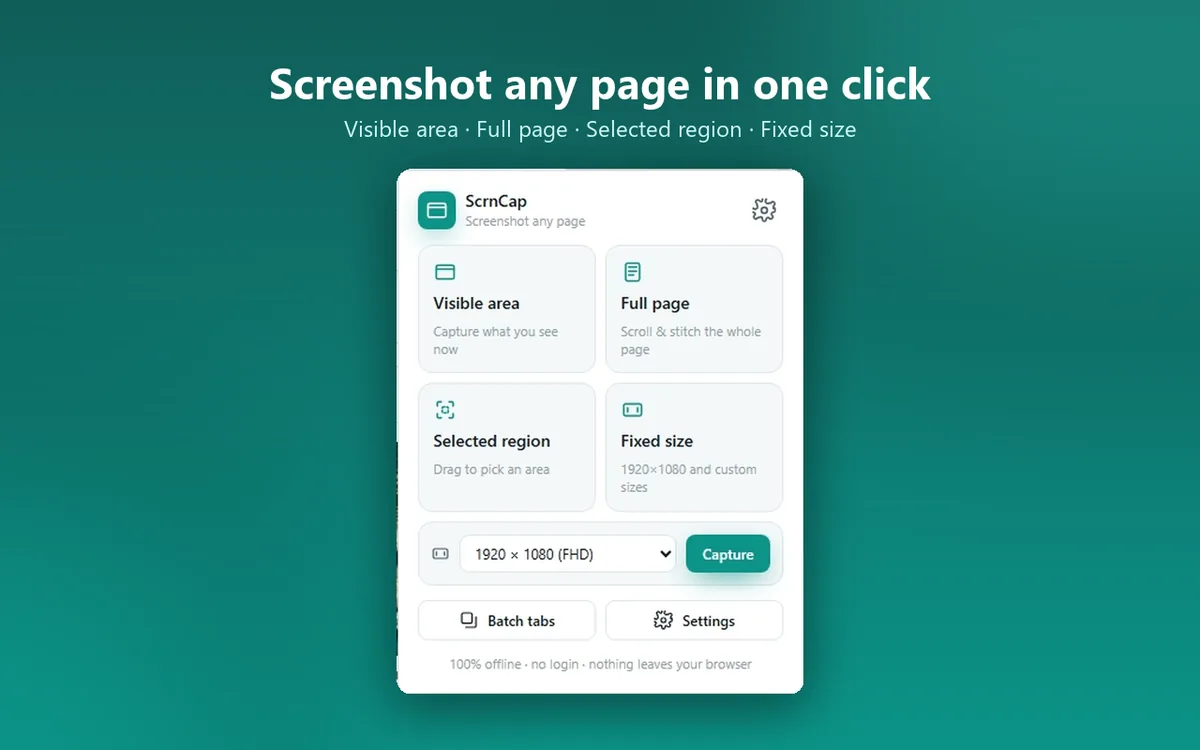
ポップアップには 4 つのモードがショートカットとともに並び、撮影後の動作も覚えています —— プレビューを開く、エディターへ進む、ダウンロードする、クリップボードにコピーする。一度設定すれば、たいていの撮影はキー 1 つで終わります。
余計な部分を切り落とし、矢印で要点を指し、手順には番号マーカーを置き、本来写るはずのなかったメールアドレスや口座番号はモザイクかぼかしで隠す。作業中はいつでも元に戻せますし、書き出すまで元の撮影データが上書きされることはありません。
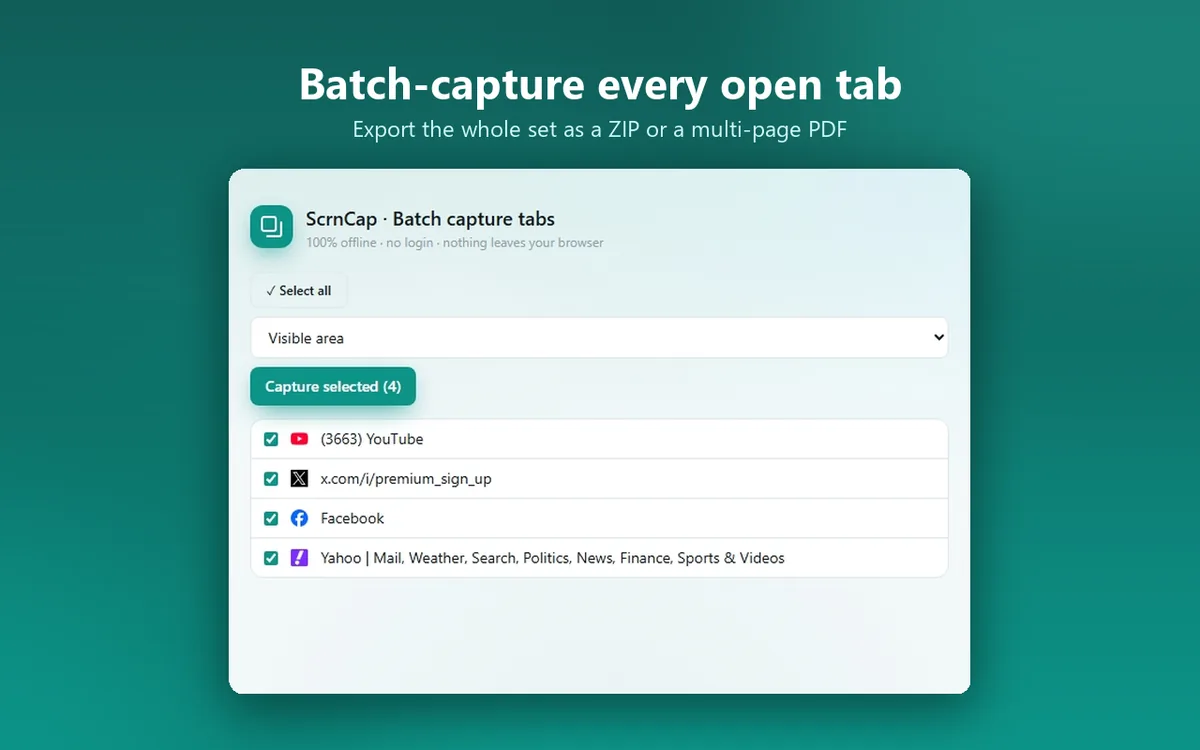
必要なタブにチェックを入れれば、ウィンドウを切り替えることなく ScrnCap が順に撮影し、画像の ZIP か 1 つの複数ページ PDF にまとめます。購入フローやダッシュボード一式の保存が、12 回の操作から 1 回になります。
注釈
撮影直後に専用タブでエディターが開きます。アップロードなし、サインインなし、透かしなし。
どの操作も元に戻せて、手つかずの撮影データは書き出すまでメモリー上に残ります。だから、とりあえず試してみるコストはゼロです。
権限
スクリーンショットツールは、いま開いているページを読み取れなければ成立しません。だから ScrnCap はホストへのアクセスを求めます。ポリシーの奥に埋めるのではなく、各権限が何をするのかをここで平易に説明します。
| 権限 | 何に使うか |
|---|---|
| activeTab | 撮影を実行したときにだけ、現在のタブへの一度きりのアクセスを許可します。画面のピクセルを読み取るために必要です。 |
| scripting | 撮影中に、計測・スクロール・選択オーバーレイの補助スクリプトを必要に応じて注入します。常駐するコンテンツスクリプトはありません。 |
| tabs | 一括撮影の際にタブのタイトルと URL を読み取り、順番にアクティブなタブを切り替えます。 |
| storage | 設定を保存し、撮影した画像をローカルのプレビュー/エディターページへ受け渡します。 |
| unlimitedStorage | 縦に非常に長いページ全体の撮影や一括撮影のデータを、既定の小さな容量制限に阻まれずローカルに保持できるようにします。 |
| contextMenus | ページの右クリックメニューに撮影項目を追加します。 |
| downloads | 書き出した画像や PDF をダウンロードフォルダーに保存します。 |
| <all_urls> | いま開いているページで撮影を成立させるために必要です。ページ全体・範囲選択・固定サイズの各モードは、現在のページを読み取ってスクロールする必要があります。使われるのは撮影を開始したときだけです。 |
ScrnCap は訪問したページを監視せず、リモートコードを読み込まず、どこにも何も送信しません。ホストへのアクセスは撮影を可能にするためのものであって、閲覧履歴を読む許可ではありません。
スクリーンショットは端末から出ません。アカウントは任意で、Pro の解除にだけ使います。Pro でも画像がアップロードされることはありません。社内ダッシュボードや銀行の画面、クライアントのサイトを撮る人にとっては、そこが肝心です。撮影も注釈も書き出しもブラウザーの中で完結します。このサイトは解析や第三者スクリプトを使わず、Cookie はログインを選んだ場合にログイン状態を保つためだけに設定します。
プライバシーポリシー全文を読むガイド
短く実用的な手順集 —— Chrome だけでできること、そこで行き詰まる点、そして ScrnCap がどう埋めるか。
よくある質問
ここに載っていなければメールをください。アドレスはサポートページにあります。
ScrnCap を入れて、次に撮りたいページで Alt+Shift+F。これまでの撮影の手順がどれだけ消えるか、試してみてください。
無料 · アカウント不要 · オフライン動作