Zone visible
Exactement ce qui est à l'écran maintenant, à la densité de pixels réelle de votre appareil : la capture la plus rapide qui soit.
Alt+Shift+SGratuit · Privé · 100 % local
Capturez la zone visible, la page entière avec défilement, une région que vous dessinez ou une taille précise, puis recadrez, annotez et floutez sur place, et exportez en PNG, JPG, WEBP ou PDF. Rien n'est jamais envoyé en ligne.
v1.0.1 · Chrome 102+ · Fonctionne aussi sur Edge, Brave, Arc, Vivaldi et Opera
4 capture modes · 4 export formats · 10 annotation tools · 27 languages
Prendre l'image, c'est la partie rapide. Ce qui prend du temps, c'est tout le reste : la page est plus longue que l'écran, alors vous prenez cinq clichés que vous assemblez à la main ; l'adresse e-mail d'un client traîne dans un coin, alors vous ouvrez un éditeur d'images pour la flouter ; le rapport veut un PDF, alors vous convertissez. ScrnCap garde toute cette boucle dans l'onglet où vous êtes déjà.
La boucle habituelle
Impr. écran → coller dans un éditeur → recadrer → annoter → enregistrer → convertir en PDF → retrouver le fichier. Six applications pour une capture, répété une douzaine de fois par jour.
Avec ScrnCap
Un raccourci capture exactement la zone voulue, page entière comprise. Annotez dans la même fenêtre, puis exportez en PNG, JPG, WEBP ou PDF, copiez dans le presse-papiers ou envoyez directement à l'imprimante.
Modes de capture
La plupart des extensions en proposent une. ScrnCap propose les quatre, chacune avec son raccourci, pour ne plus changer d'outil parce que la page ne tenait pas.
Exactement ce qui est à l'écran maintenant, à la densité de pixels réelle de votre appareil : la capture la plus rapide qui soit.
Alt+Shift+SScrnCap fait défiler la page pour vous et assemble les morceaux en une seule image haute, en gérant les en-têtes fixes.
Alt+Shift+FTracez un cadre sur n'importe quelle partie de la page. Le calque affiche les dimensions en direct pour un recadrage au pixel près.
Alt+Shift+RCapturez en 1920×1080, 1280×800 ou selon vos propres préréglages : pratique pour les fiches de store et les spécifications de design.
Enregistrez-la, copiez-la dans le presse-papiers ou envoyez-la à la boîte de dialogue d'impression du système, sans détour par l'explorateur de fichiers.
Fonctionnalités
Tout ce que vous feriez sinon dans trois applications, fait dans l'onglet que vous avez déjà sous les yeux — et rien de tout cela n'a besoin d'une connexion.
Zone visible, page entière avec défilement (assemblée automatiquement), une région que vous tracez, ou une taille fixe comme 1920×1080 aux côtés de vos propres préréglages. Alt+Maj+S, F et R déclenchent les trois premiers sans rien ouvrir, et la suite vous appartient : aperçu, éditeur, téléchargement immédiat ou presse-papiers.
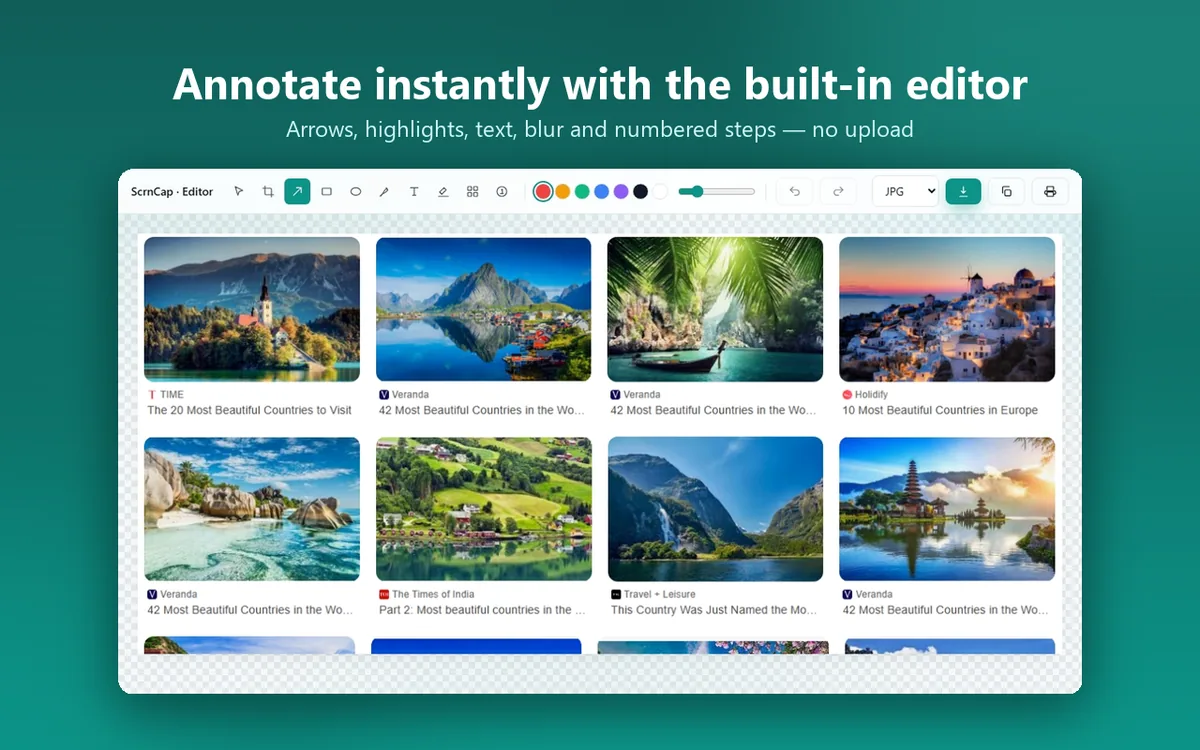
Recadrage, flèches, rectangles, ellipses, crayon libre, texte, surligneur, mosaïque et flou pour tout ce qui est sensible, plus des repères numérotés pour les tutoriels — le tout avec annuler et rétablir. Il s'ouvre instantanément parce qu'il fait partie de l'extension, pas d'un site où il faudrait envoyer vos images.
Choisissez le format que le destinataire attend vraiment : un PNG sans perte pour un rapport de bug, un JPG léger pour la messagerie, du WEBP pour le web ou un PDF pour le client. Ou évitez le fichier : copiez dans le presse-papiers, ou envoyez à l'impression.
Sélectionnez plusieurs onglets ouverts et ScrnCap les traite l'un après l'autre, puis vous remet une archive ZIP ou un unique PDF multipage. Documenter tout un parcours cesse d'être une corvée de vingt minutes.
Copiez la capture dans le presse-papiers et ouvrez ChatGPT, Claude ou Gemini dans un nouvel onglet, prêt pour Ctrl+V. Pratique pour « que signifie cette erreur » ou « réécris ce texte » — et rien n'est envoyé tant que vous ne collez pas vous-même.
Alt+Maj+P ouvre ScrnCap, S capture la zone visible, F la page entière, R une région. Les quatre se réassignent dans chrome://extensions/shortcuts, et des entrées de capture sont dans le menu contextuel si vous préférez la souris.
Capture, annotation et export s'exécutent dans votre navigateur — sans connexion requise, sans analytique, sans pistage. Vos captures ne quittent jamais votre appareil, donc une page derrière une authentification se capture aussi sereinement qu'une autre. Le compte est facultatif et ne sert qu'à débloquer Pro.
À l'intérieur
La fenêtre pour prendre la capture, l'éditeur pour la peaufiner, et le mode par lot quand un onglet ne suffit pas.
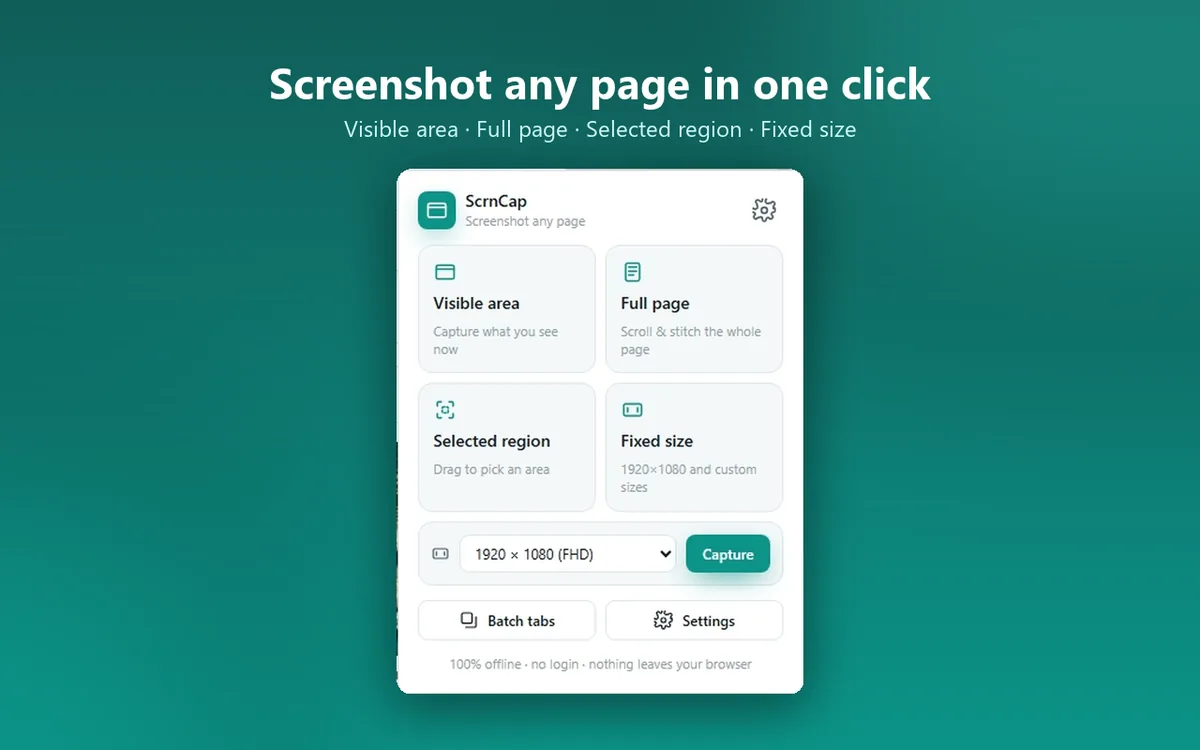
La fenêtre liste les quatre modes avec leurs raccourcis et retient ce qui doit se passer après la capture : ouvrir un aperçu, aller dans l'éditeur, télécharger ou copier dans le presse-papiers. Réglez-le une fois et la plupart des captures se réduisent à une touche.
Recadrez le superflu, pointez l'essentiel d'une flèche, posez des repères numérotés pour un tutoriel, et masquez par mosaïque ou flou les adresses e-mail et numéros de compte qui n'avaient rien à faire là. Annuler et rétablir à volonté : la capture d'origine n'est jamais écrasée avant l'export.
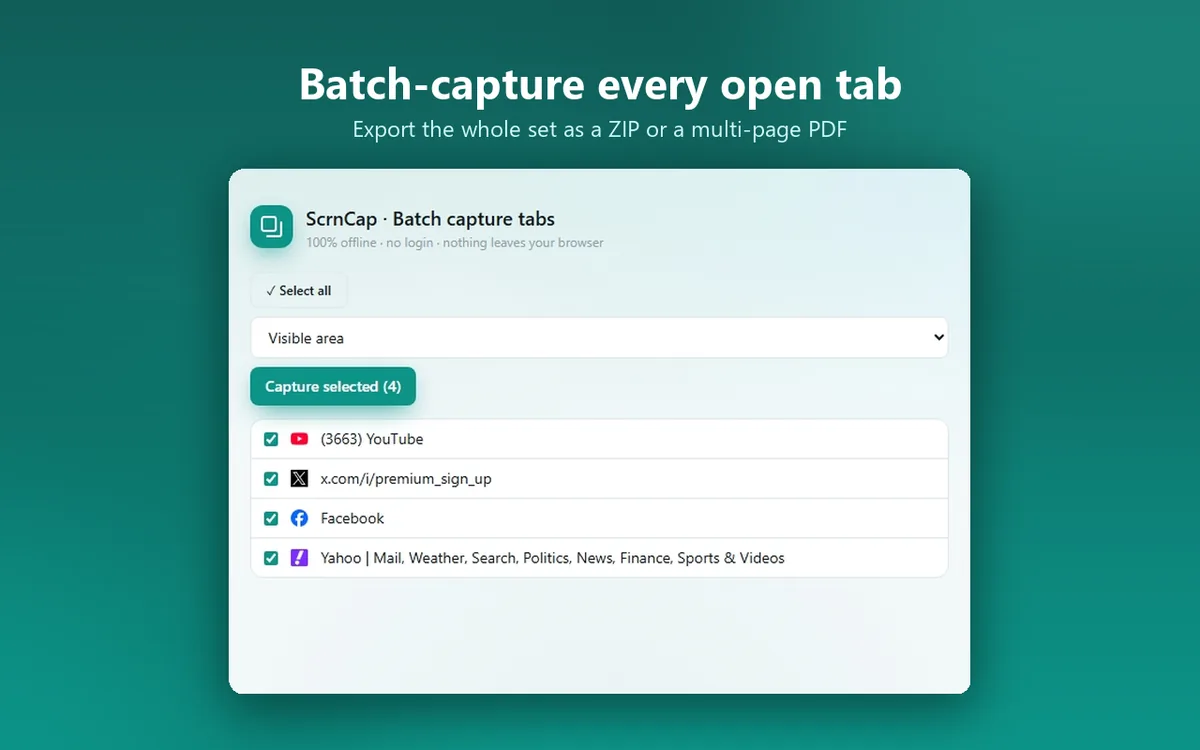
Cochez les onglets nécessaires et ScrnCap les capture les uns après les autres sans que vous changiez de fenêtre, puis conditionne le résultat en ZIP d'images ou en un unique PDF multipage. Archiver un tunnel de commande ou une série de tableaux de bord demande une action au lieu de douze.
Annotation
L'éditeur s'ouvre dans son propre onglet juste après la capture. Sans envoi, sans inscription, sans filigrane.
Chaque action est annulable et la capture intacte reste en mémoire jusqu'à l'export : essayer quelque chose ne coûte rien.
Autorisations
Un outil de capture doit pouvoir lire la page où vous êtes, donc ScrnCap demande l'accès aux sites. Voici précisément ce que fait chaque autorisation, en clair, plutôt qu'enfoui dans une politique.
| Autorisation | À quoi elle sert |
|---|---|
| activeTab | Accorde un accès ponctuel à l'onglet actif au moment où vous lancez une capture, pour en lire les pixels. |
| scripting | Injecte à la demande les utilitaires de mesure, de défilement et de sélection pendant une capture. Aucun script de contenu permanent. |
| tabs | Lit les titres et URL des onglets et change d'onglet actif lors d'une capture par lot. |
| storage | Enregistre vos réglages et transmet l'image capturée aux pages locales d'aperçu et d'édition. |
| unlimitedStorage | Permet de conserver localement une capture de page très haute ou tout un lot sans buter sur le petit quota par défaut. |
| contextMenus | Ajoute les entrées de capture au menu contextuel de la page. |
| downloads | Enregistre l'image ou le PDF exporté dans votre dossier de téléchargements. |
| <all_urls> | Nécessaire pour qu'une capture fonctionne sur la page où vous vous trouvez : les modes page entière, région et taille fixe doivent lire et faire défiler la page courante. Utilisé uniquement quand vous lancez une capture. |
ScrnCap ne surveille jamais les pages que vous visitez, ne charge aucun code distant et n'envoie rien nulle part. L'accès aux sites rend la capture possible, ce n'est pas un droit de lire votre navigation.
Vos captures ne quittent jamais votre appareil. Le compte est facultatif et ne sert qu'à débloquer Pro — et même avec Pro, aucune image n'est envoyée. C'est précisément ce qui compte quand on capture un tableau de bord interne, une page bancaire ou le site d'un client : capture, annotation et export se font dans votre navigateur. Ce site n'utilise ni analytique ni scripts tiers, et ne dépose des cookies que pour vous garder connecté, si vous choisissez de vous connecter.
Lire la politique de confidentialité complèteGuides
Des marches à suivre courtes et concrètes : ce que Chrome sait faire seul, où il s'arrête, et comment ScrnCap comble l'écart.
FAQ
Si la vôtre n'y est pas, écrivez-moi : l'adresse est sur la page d'assistance.
Installez ScrnCap, appuyez sur Alt+Maj+F sur la prochaine page à capturer, et voyez ce qu'il reste de votre routine de captures.
Gratuit · Sans compte · Fonctionne hors ligne