Área visível
Exatamente o que está na tela agora, na densidade de pixels real do seu aparelho — a captura mais rápida que existe.
Alt+Shift+SGrátis · Privado · 100% local
Capture a área visível, a página inteira com rolagem, uma região que você desenha ou um tamanho exato — depois recorte, anote e desfoque ali mesmo e exporte em PNG, JPG, WEBP ou PDF. Nada é enviado para lugar nenhum.
v1.0.1 · Chrome 102+ · Também funciona no Edge, Brave, Arc, Vivaldi e Opera
4 capture modes · 4 export formats · 10 annotation tools · 27 languages
Tirar a imagem é a parte rápida. O que consome tempo é todo o resto: a página é mais longa que a tela, então você tira cinco capturas e junta na mão; o e-mail de um cliente aparece num canto, então você abre um editor para desfocar; o relatório pede PDF, então você converte. O ScrnCap mantém esse ciclo inteiro dentro da aba em que você já está.
O ciclo de sempre
Print Screen → colar num editor → recortar → marcar → salvar → converter em PDF → achar o arquivo de novo. Seis aplicativos para uma captura, repetido uma dúzia de vezes por dia.
Com o ScrnCap
Um atalho captura exatamente a área que você queria, página inteira incluída. Anote na mesma janela e exporte em PNG, JPG, WEBP ou PDF, copie para a área de transferência ou mande direto para a impressora.
Modos de captura
A maioria das extensões faz um deles. O ScrnCap faz os quatro, cada um com seu atalho, para você nunca mais trocar de ferramenta porque a página não coube.
Exatamente o que está na tela agora, na densidade de pixels real do seu aparelho — a captura mais rápida que existe.
Alt+Shift+SO ScrnCap rola a página por você e junta os pedaços numa única imagem alta, lidando com cabeçalhos fixos.
Alt+Shift+FArraste uma caixa sobre qualquer parte da página. A sobreposição mostra as medidas ao vivo para acertar o recorte.
Alt+Shift+RCapture em 1920×1080, 1280×800 ou em qualquer predefinição que você adicionar — útil para fichas de loja e especificações de design.
Salve, copie para a área de transferência ou mande para a caixa de impressão do sistema — sem passar pelo gerenciador de arquivos.
Recursos
Tudo o que você faria em três aplicativos, feito na aba que já está aberta — e nada disso precisa de conexão.
Área visível, página inteira com rolagem (juntada automaticamente), uma região que você arrasta ou um tamanho fixo como 1920×1080 ao lado das suas próprias predefinições. Alt+Shift+S, F e R disparam os três primeiros sem abrir nada, e o que acontece depois é você quem decide: pré-visualização, editor, download imediato ou área de transferência.
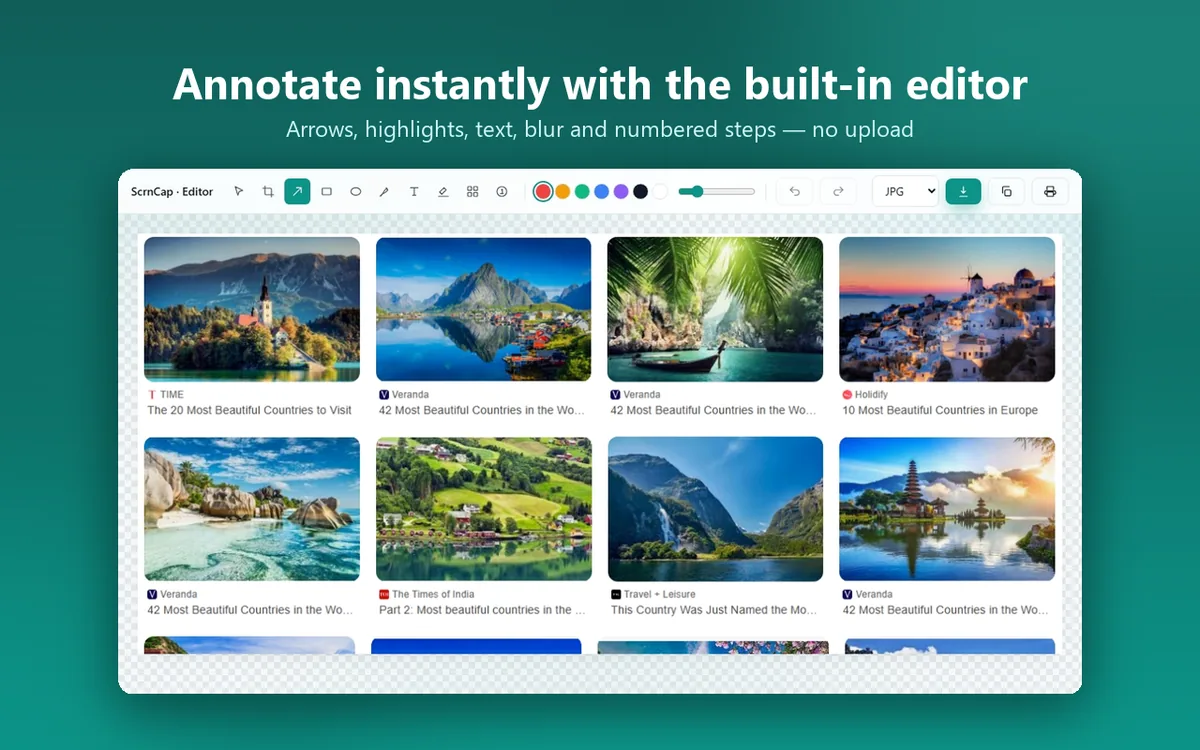
Recorte, setas, retângulos, elipses, caneta livre, texto, marca-texto, mosaico e desfoque para o que é sensível, além de marcadores numerados para tutoriais — tudo com desfazer e refazer. Abre na hora porque faz parte da extensão, não é um site para onde você tenha que enviar nada.
Escolha o formato que o destino realmente quer: um PNG sem perdas para um relatório de bug, um JPG leve para o chat, WEBP para a web ou um PDF para o cliente. Ou pule o arquivo: copie para a área de transferência ou mande para a caixa de impressão.
Selecione várias abas abertas e o ScrnCap percorre todas em sequência, entregando um arquivo ZIP ou um único PDF de várias páginas. Documentar um fluxo inteiro deixa de ser uma tarefa de vinte minutos.
Copie a captura para a área de transferência e abra ChatGPT, Claude ou Gemini numa aba nova, pronta para Ctrl+V. Útil para "o que significa este erro" e "reescreva este texto" — e nada é enviado a menos que você mesmo cole.
Alt+Shift+P abre o ScrnCap, S captura a área visível, F a página inteira e R uma região. Os quatro podem ser reatribuídos em chrome://extensions/shortcuts, e há entradas de captura no menu de contexto para quem prefere o mouse.
Capturar, anotar e exportar acontecem dentro do seu navegador — sem login, sem análise e sem rastreamento. Suas capturas nunca saem do seu aparelho, então uma página atrás de login é tão segura de capturar quanto qualquer outra. A conta é opcional e só serve para desbloquear o Pro.
Por dentro
A janela para tirar a captura, o editor para deixá-la pronta e o modo em lote quando uma aba não basta.
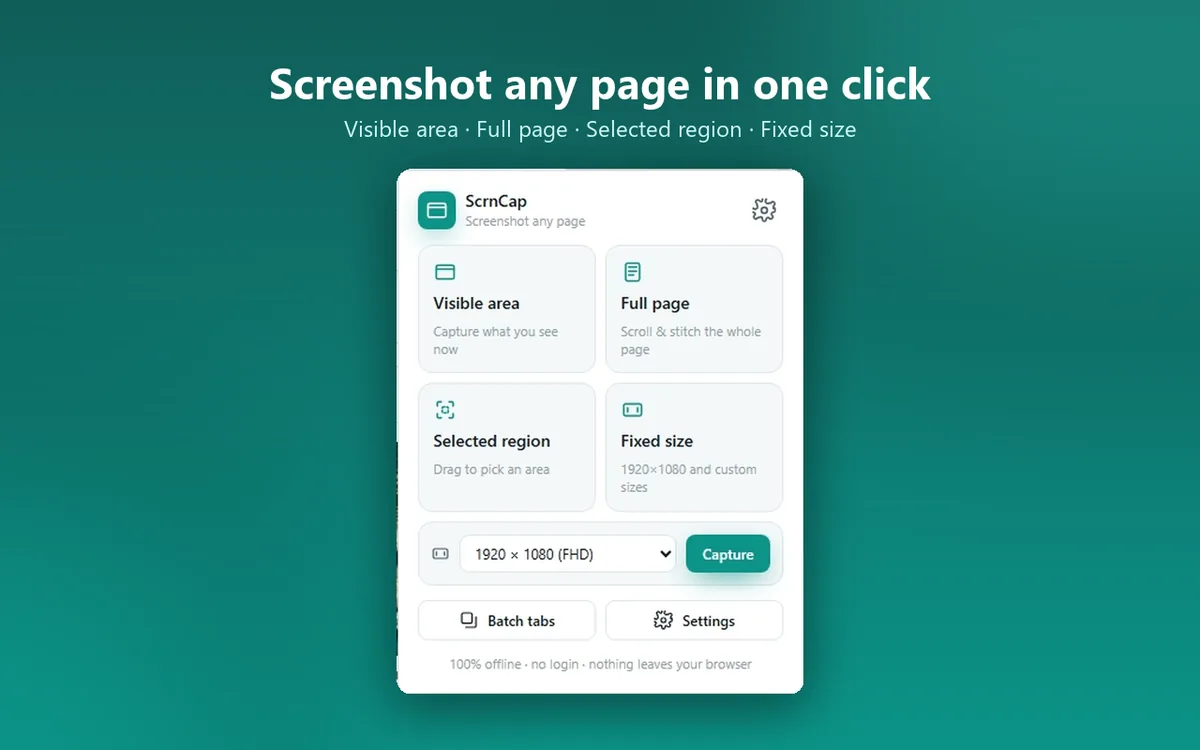
A janela lista os quatro modos com seus atalhos e lembra o que deve acontecer depois da captura: abrir uma pré-visualização, ir para o editor, baixar ou copiar para a área de transferência. Configure uma vez e a maioria das capturas vira uma única tecla.
Recorte o que sobra, aponte o essencial com uma seta, coloque marcadores numerados para um tutorial e aplique mosaico ou desfoque nos e-mails e números de conta que nunca deveriam ter entrado na imagem. Desfazer e refazer o tempo todo — a captura original só é sobrescrita quando você exporta.
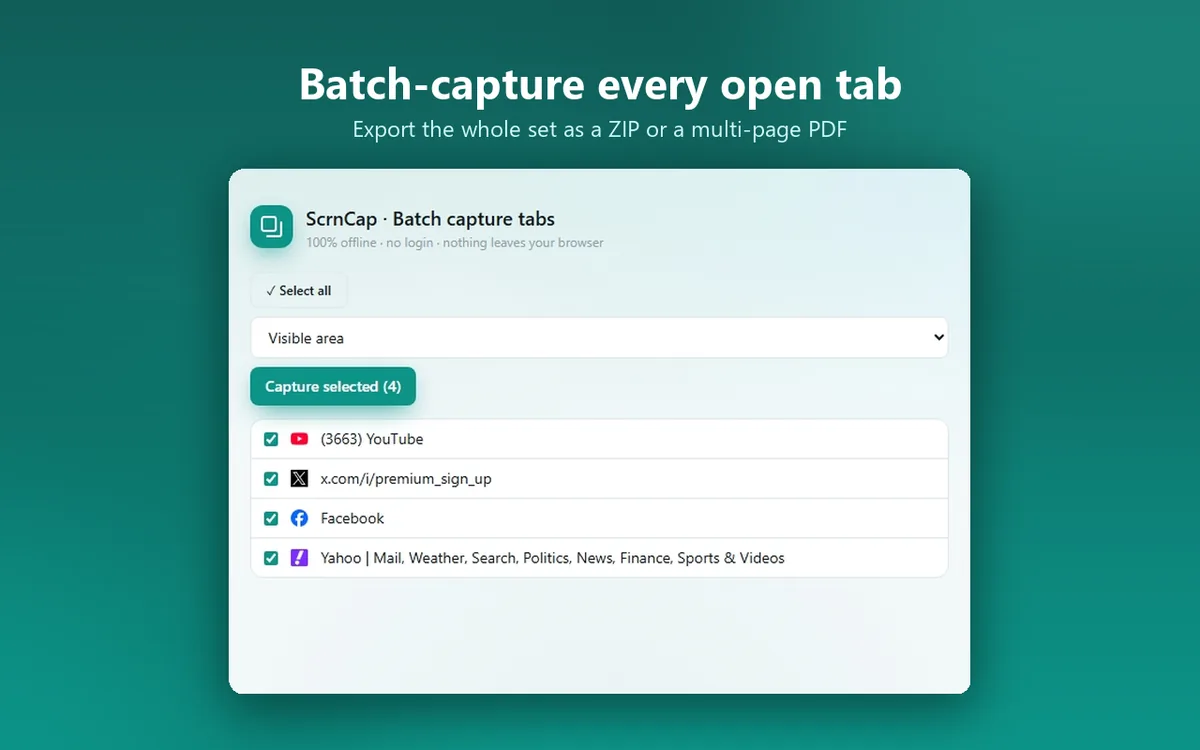
Marque as abas de que precisa e o ScrnCap captura uma após a outra sem você trocar de janela, depois empacota o resultado como ZIP de imagens ou como um único PDF de várias páginas. Arquivar um fluxo de compra ou um conjunto de painéis vira uma ação em vez de doze.
Anotação
O editor abre numa aba própria logo depois da captura. Sem envio, sem cadastro e sem marca d'água.
Toda ação pode ser desfeita e a captura intacta fica na memória até você exportar — então experimentar não custa nada.
Permissões
Uma ferramenta de captura precisa conseguir ler a página em que você está, então o ScrnCap pede acesso ao host. Aqui está exatamente o que cada permissão faz, em português claro, em vez de enterrado numa política.
| Permissão | Para que serve |
|---|---|
| activeTab | Concede acesso pontual à aba atual quando você dispara uma captura, para que os pixels dela possam ser lidos. |
| scripting | Injeta sob demanda os utilitários de medição, rolagem e sobreposição de seleção durante uma captura. Não existe script de conteúdo permanente. |
| tabs | Lê títulos e URLs das abas e troca a aba ativa ao capturar várias em sequência. |
| storage | Guarda suas configurações e entrega a imagem capturada às páginas locais de pré-visualização e edição. |
| unlimitedStorage | Permite manter localmente uma captura de página muito alta ou um lote inteiro sem esbarrar na cota pequena padrão. |
| contextMenus | Adiciona as entradas de captura ao menu de contexto da página. |
| downloads | Salva a imagem ou o PDF exportado na sua pasta de downloads. |
| <all_urls> | Necessário para que a captura funcione na página em que você estiver — os modos página inteira, região e tamanho fixo precisam ler e rolar a página atual. Só é usado quando você inicia uma captura. |
O ScrnCap nunca vigia as páginas que você visita, não carrega código remoto e não envia nada a lugar nenhum. O acesso ao host é o que torna a captura possível, não uma licença para ler sua navegação.
As capturas nunca saem do seu aparelho. A conta é opcional e só serve para desbloquear o Pro — e mesmo com o Pro nenhuma imagem é enviada. É justamente o que importa para quem captura um painel interno, uma página de banco ou o site de um cliente: captura, anotação e exportação acontecem no seu navegador. Este site não usa análise nem scripts de terceiros e só define cookies para manter você conectado, se você escolher fazer login.
Ler a política de privacidade completaGuias
Passo a passo curto e prático: o que o Chrome faz sozinho, onde ele para e como o ScrnCap fecha a lacuna.
Perguntas frequentes
Se a sua não estiver aqui, me escreva: o endereço está na página de suporte.
Instale o ScrnCap, aperte Alt+Shift+F na próxima página que precisar e veja quanto da sua rotina de capturas acabou de sumir.
Grátis · Sem conta · Funciona offline