可見範圍
此刻螢幕上是什麼樣就擷取什麼樣,依實際裝置像素比輸出,是最快的一種。
Alt+Shift+S免費 · 隱私 · 100% 本機
可見範圍、整頁捲動拼接、自選區域、精確尺寸,四種取景任你挑;擷取後就地裁切、標註、打上馬賽克,再匯出成 PNG、JPG、WEBP 或 PDF。全程不上傳。
v1.0.1 · Chrome 102+ · Edge、Brave、Arc、Vivaldi、Opera 同樣適用
4 capture modes · 4 export formats · 10 annotation tools · 27 languages
按下快門是最快的一步,真正花時間的是後面:頁面比螢幕長,於是截五張再手動拼;角落露出了客戶的電子郵件,於是開修圖軟體打碼;報告要 PDF,於是再轉一次檔。ScrnCap 把這一整圈都收進你正開著的這個分頁裡。
常見流程
Print Screen → 貼進修圖軟體 → 裁切 → 標註 → 存檔 → 轉成 PDF → 再回資料夾找檔案。一張截圖動用六個工具,一天還得重複十幾次。
用 ScrnCap
一個快速鍵就擷取到你要的範圍,整頁捲動也算在內。在同一個視窗裡標註,然後匯出 PNG、JPG、WEBP 或 PDF,也可以直接複製到剪貼簿或送進系統列印。
擷取模式
多數擴充功能只做其中一種。ScrnCap 四種全給,各自有獨立快速鍵 —— 不會再因為「頁面裝不下」而換工具。
此刻螢幕上是什麼樣就擷取什麼樣,依實際裝置像素比輸出,是最快的一種。
Alt+Shift+SScrnCap 會替你捲動頁面並把每一屏拼成一整張長圖,固定式導覽列會自動隱藏。
Alt+Shift+F在頁面上拖一個框就好。選取範圍會即時顯示寬高,要精確裁切也做得到。
Alt+Shift+R依 1920×1080、1280×800 或你自訂的預設尺寸擷取,做商店素材與設計標註很順手。
存成檔案、複製到剪貼簿,或者直接送進系統列印對話框 —— 不必繞一趟檔案總管。
功能
本來得開三個軟體才做得完的事,現在都在你正看著的這個分頁裡完成 —— 而且全程不必連網。
可見範圍、整頁捲動(自動拼接)、拖框自選區域,以及 1920×1080 這類固定尺寸(可自建預設)。Alt+Shift+S、F、R 三個鍵不必開任何介面就能觸發;擷取後要走哪條路也由你決定:預覽、直接進編輯器、立刻下載,或落到剪貼簿上。
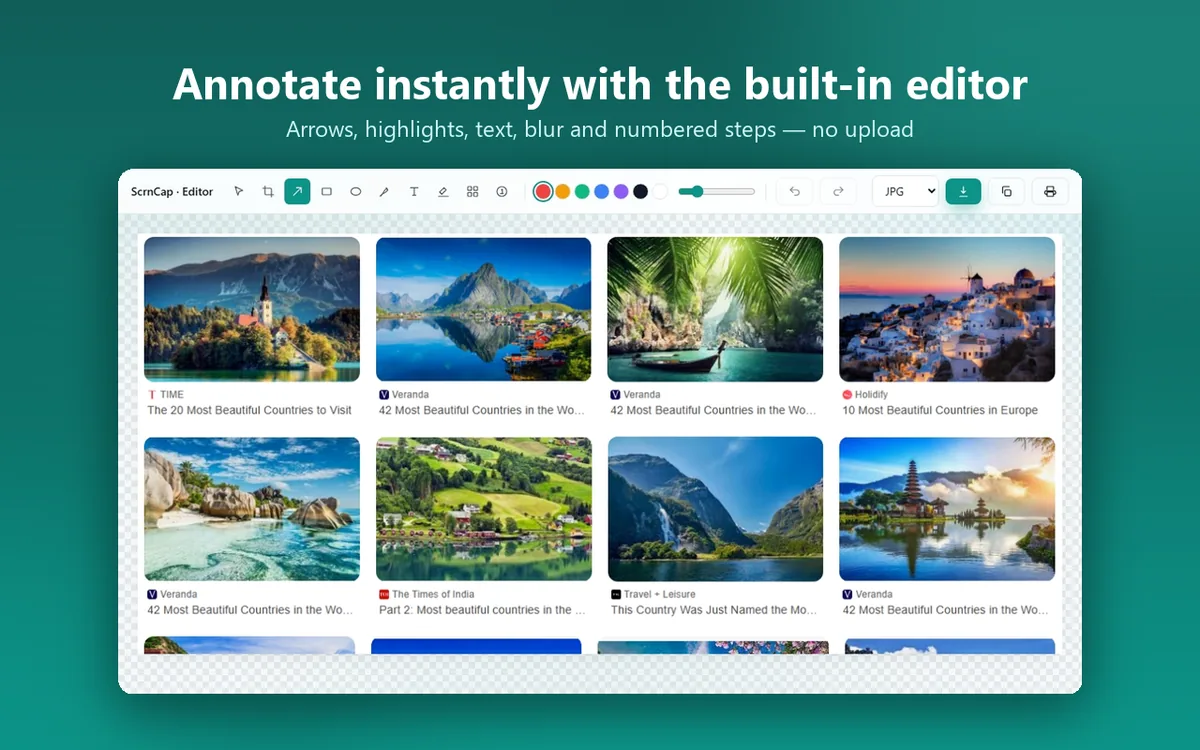
裁切、箭頭、矩形、橢圓、手繪筆、文字、螢光筆、給敏感內容用的馬賽克與模糊,還有做操作步驟圖的編號標記 —— 全部支援復原與重做。它是擴充功能的一部分,所以開啟即用,不必把圖上傳到某個網站。
依收件方真正需要的格式來:回報 bug 用無損 PNG,傳訊息用體積小的 JPG,放網頁用 WEBP,交給客戶用 PDF。也可以乾脆不存檔 —— 複製到剪貼簿,或直接送進系統列印對話框。
勾選數個已開啟的分頁,ScrnCap 會依序跑完,然後打包成 ZIP 或合成一份多頁 PDF。記錄一整條流程不再是二十分鐘的苦差事。
把截圖複製到剪貼簿並開一個新的 ChatGPT、Claude 或 Gemini 分頁,Ctrl+V 就能貼上。問「這個錯誤是什麼意思」「幫我改改這頁文案」很好用 —— 而且你不主動貼上,就什麼都不會送出去。
Alt+Shift+P 開啟 ScrnCap,S 擷取可見範圍,F 擷取整頁,R 擷取自選區域。四個鍵都能在 chrome://extensions/shortcuts 裡重設;想用滑鼠的話,右鍵選單裡也有擷取入口。
擷取、標註、匯出全在瀏覽器裡完成 —— 免登入、沒有分析、沒有追蹤。截圖永遠不離開你的裝置,所以登入後的頁面也可以放心擷取。帳號是選用的,只用來解鎖 Pro。
介面一覽
彈出視窗負責按下快門,編輯器負責收拾乾淨,一個分頁不夠時還有批次模式。
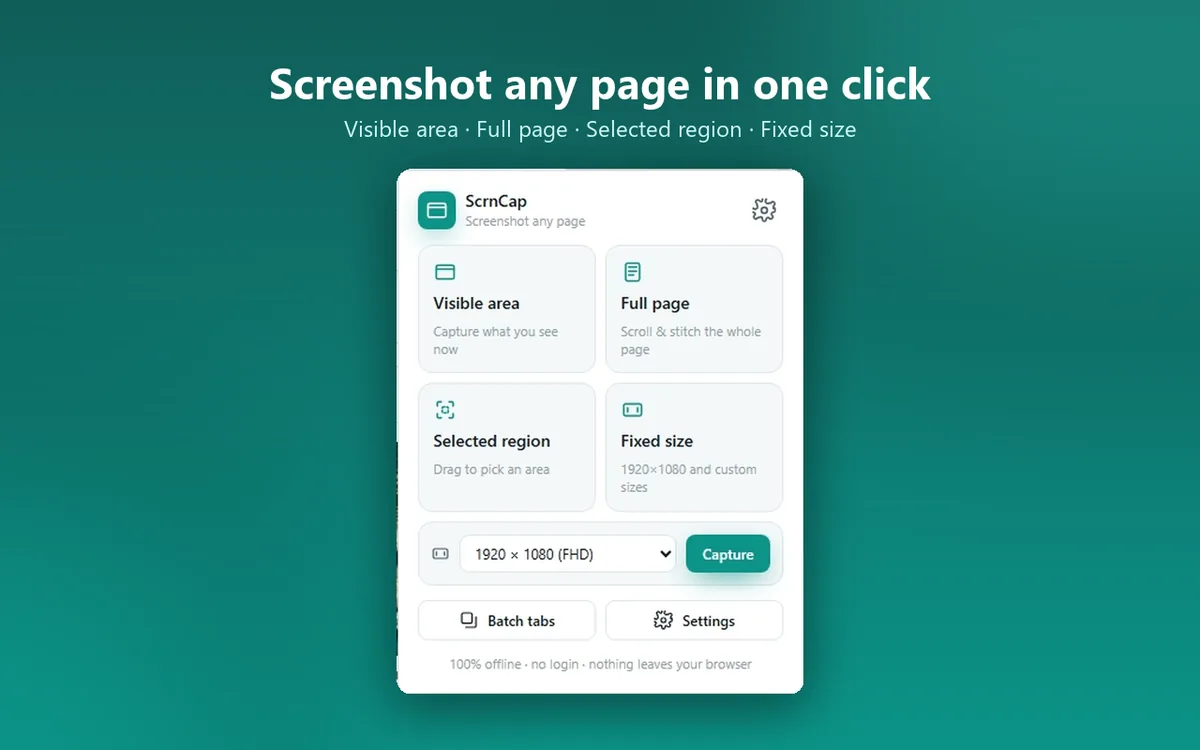
彈出視窗把四種模式連同快速鍵一起列出,並記得你希望擷取後做什麼:開預覽、直接進編輯器、下載,還是複製到剪貼簿。設定一次,之後多數擷取就只剩一個按鍵。
把雜訊裁掉、用箭頭指出重點、替操作步驟打上編號,再用馬賽克或模糊蓋住本來就不該出現在圖裡的電子郵件與帳號。全程可復原可重做 —— 在你按下匯出之前,原始擷取結果始終不會被覆寫。
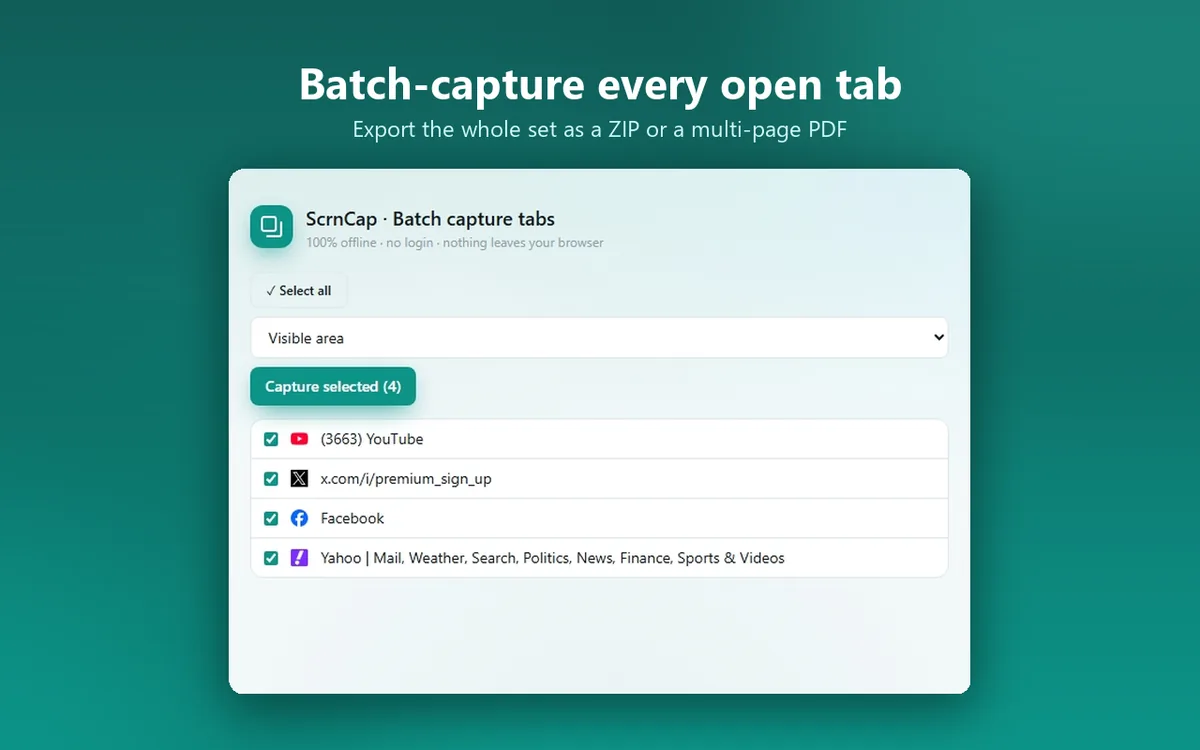
勾好需要的分頁,ScrnCap 會逐一擷取,中途不必你切視窗,最後打包成圖片 ZIP 或一份多頁 PDF。存檔一條結帳流程或一組儀表板,從十二次操作縮成一次。
標註
擷取完立刻在獨立分頁開啟編輯器。不上傳、不登入、不加浮水印。
每一步都能復原,匯出前原始擷取結果一直留在記憶體裡 —— 所以放心試,試錯不用付出代價。
權限
截圖工具必須讀得到你當前所在的頁面,所以 ScrnCap 會要求主機存取權限。以下用白話逐條說明每項權限的用途,而不是把它藏進政策裡。
| 權限 | 用來做什麼 |
|---|---|
| activeTab | 只在你觸發擷取時授予目前分頁的一次性存取權,以便讀取畫面像素。 |
| scripting | 擷取過程中依需求注入量測、捲動與選取遮罩的輔助程式。沒有常駐的內容指令碼。 |
| tabs | 批次擷取時讀取分頁標題與網址,並依序切換目前分頁。 |
| storage | 儲存你的設定,並把擷取好的圖交給本機的預覽頁與編輯器頁。 |
| unlimitedStorage | 讓很長的整頁擷取或一整批擷取能存在本機,不至於撞上預設的小配額。 |
| contextMenus | 在頁面右鍵選單裡加上擷取項目。 |
| downloads | 把匯出的圖片或 PDF 存到你的下載資料夾。 |
| <all_urls> | 讓擷取能在你當前所在的任何頁面上運作 —— 整頁、自選區域與固定尺寸這三種模式必須讀取並捲動目前頁面。只有在你發起擷取時才會用到。 |
ScrnCap 不會監看你造訪的網頁,不載入任何遠端程式碼,也不向任何地方傳送資料。主機存取權限是「能擷取」的前提,不是「可以讀你的瀏覽紀錄」的許可。
截圖永遠不離開你的裝置。帳號是選用的,只用來解鎖 Pro —— 即使開通 Pro,也不會上傳任何圖片。對於要擷取內部儀表板、銀行頁面或客戶網站的人來說,這正是關鍵:擷取、標註、匯出全在瀏覽器裡完成。本站不執行分析指令碼、不載入第三方指令碼;只有在你選擇登入時,才會設定用來維持登入狀態的 cookie。
閱讀完整隱私權政策指南
簡短實用的操作指南:Chrome 自己能做到什麼、哪裡做不好,以及 ScrnCap 怎麼補上這一段。
常見問題
這裡沒有你的問題?寫信給我,地址在支援頁上。