Sichtbarer Ausschnitt
Genau das, was gerade auf dem Bildschirm steht, in der echten Pixeldichte deines Geräts — die schnellste Aufnahme überhaupt.
Alt+Shift+SKostenlos · Privat · 100 % lokal
Nimm den sichtbaren Ausschnitt auf, die komplette scrollende Seite, einen selbst gezogenen Bereich oder eine exakte Größe — und schneide, beschrifte und verpixele direkt an Ort und Stelle, bevor du als PNG, JPG, WEBP oder PDF exportierst. Nichts wird jemals hochgeladen.
v1.0.1 · Chrome 102+ · Läuft auch in Edge, Brave, Arc, Vivaldi und Opera
4 capture modes · 4 export formats · 10 annotation tools · 27 languages
Das Bild aufzunehmen ist der schnelle Teil. Zeit frisst alles danach: Die Seite ist länger als der Bildschirm, also machst du fünf Aufnahmen und setzt sie von Hand zusammen; in der Ecke steht die E-Mail-Adresse eines Kunden, also öffnest du einen Bildeditor zum Verpixeln; der Bericht will ein PDF, also konvertierst du. ScrnCap hält diese ganze Schleife in dem Tab, in dem du ohnehin schon bist.
Der übliche Ablauf
Druck-Taste → in einen Editor einfügen → zuschneiden → beschriften → speichern → in PDF umwandeln → die Datei wiederfinden. Sechs Programme für einen Screenshot, ein Dutzend Mal am Tag.
Mit ScrnCap
Ein Tastenkürzel nimmt genau den Ausschnitt auf, den du meintest — die ganze scrollende Seite eingeschlossen. Beschrifte im selben Fenster und exportiere als PNG, JPG, WEBP oder PDF, kopiere in die Zwischenablage oder schicke es direkt an den Drucker.
Aufnahmemodi
Die meisten Erweiterungen können einen davon. ScrnCap kann alle vier, jeden mit eigenem Kürzel — du wechselst nie wieder das Werkzeug, weil die Seite nicht passte.
Genau das, was gerade auf dem Bildschirm steht, in der echten Pixeldichte deines Geräts — die schnellste Aufnahme überhaupt.
Alt+Shift+SScrnCap scrollt die Seite für dich und fügt die Teile zu einem hohen Bild zusammen, feste Kopfzeilen inklusive.
Alt+Shift+FZieh einen Rahmen über irgendetwas auf der Seite. Die Overlay-Anzeige zeigt die Maße live, damit der Zuschnitt sitzt.
Alt+Shift+RNimm in 1920×1080, 1280×800 oder jeder eigenen Vorgabe auf — praktisch für Store-Einträge und Design-Vorgaben.
Speichern, in die Zwischenablage kopieren oder direkt an den Druckdialog des Systems schicken — ohne Umweg über den Dateimanager.
Funktionen
Alles, wofür du sonst drei Programme bräuchtest, erledigt in dem Tab, den du ohnehin vor dir hast — und nichts davon braucht eine Verbindung.
Sichtbarer Ausschnitt, ganze scrollende Seite (automatisch zusammengesetzt), ein selbst gezogener Bereich oder eine feste Größe wie 1920×1080 neben deinen eigenen Vorgaben. Alt+Shift+S, F und R lösen die ersten drei aus, ohne dass sich etwas öffnet — und was danach passiert, entscheidest du: Vorschau, direkt in den Editor, sofort herunterladen oder in die Zwischenablage.
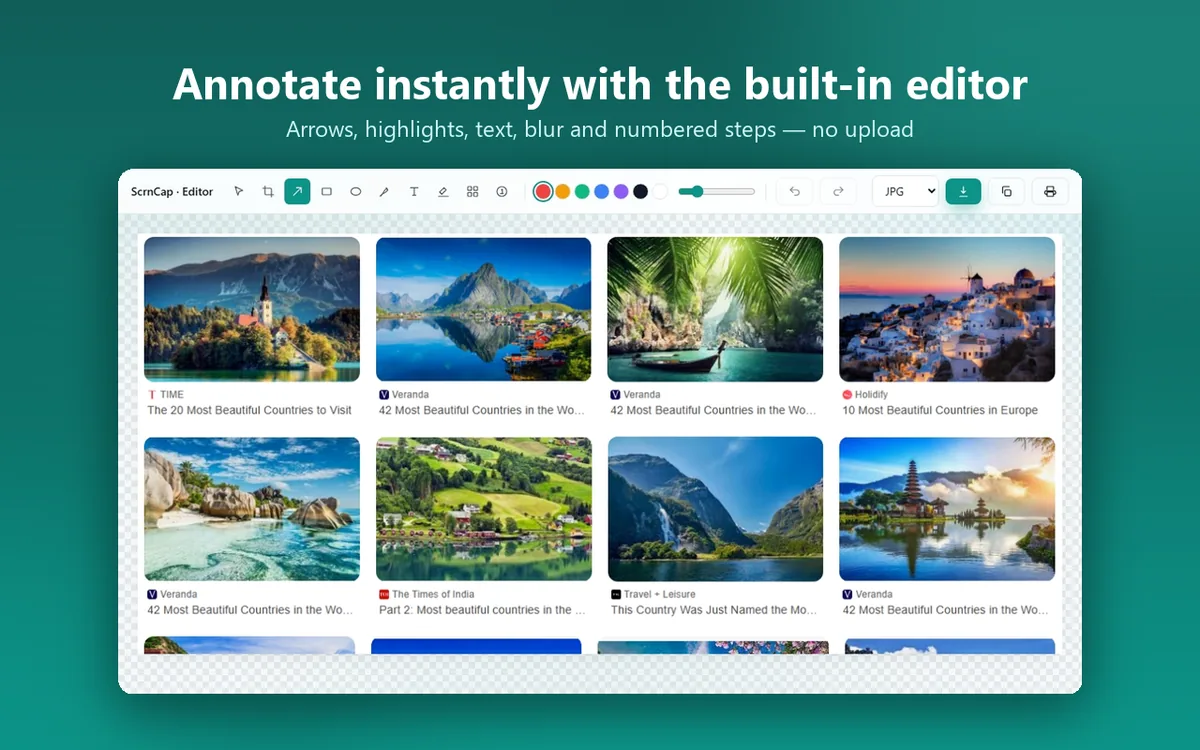
Zuschneiden, Pfeile, Rechtecke, Ellipsen, Freihandstift, Text, Textmarker, Mosaik und Weichzeichner für alles Sensible, dazu nummerierte Schrittmarken für Anleitungen — alles mit Rückgängig und Wiederholen. Er öffnet sofort, weil er Teil der Erweiterung ist und keine Website, auf die du erst hochladen musst.
Nimm das Format, das das Ziel wirklich braucht: verlustfreies PNG für den Fehlerbericht, kleines JPG für den Chat, WEBP fürs Web, PDF für den Kunden. Oder ganz ohne Datei: in die Zwischenablage kopieren oder an den Druckdialog schicken.
Wähle mehrere offene Tabs aus, ScrnCap arbeitet sie der Reihe nach ab und übergibt dir ein ZIP-Archiv oder ein einziges mehrseitiges PDF. Einen ganzen Ablauf zu dokumentieren hört auf, eine Zwanzig-Minuten-Aufgabe zu sein.
Die Aufnahme landet in der Zwischenablage und ChatGPT, Claude oder Gemini öffnet sich in einem neuen Tab, bereit für Strg+V. Praktisch für „Was bedeutet dieser Fehler?“ oder „Schreib diesen Text um“ — und gesendet wird nur, was du selbst einfügst.
Alt+Shift+P öffnet ScrnCap, S nimmt den sichtbaren Ausschnitt auf, F die ganze Seite, R einen Bereich. Alle vier lassen sich unter chrome://extensions/shortcuts neu belegen, und im Kontextmenü liegen Aufnahme-Einträge für alle, die lieber die Maus nehmen.
Aufnehmen, Beschriften und Exportieren laufen in deinem Browser — ohne Anmeldung, ohne Analyse, ohne Tracking. Deine Screenshots verlassen dein Gerät nie, also lässt sich eine Seite hinter einem Login genauso unbesorgt aufnehmen wie jede andere. Ein Konto ist optional und dient nur zum Freischalten von Pro.
Ein Blick hinein
Das Popup für die Aufnahme, der Editor zum Aufräumen und der Stapelmodus, wenn ein Tab nicht reicht.
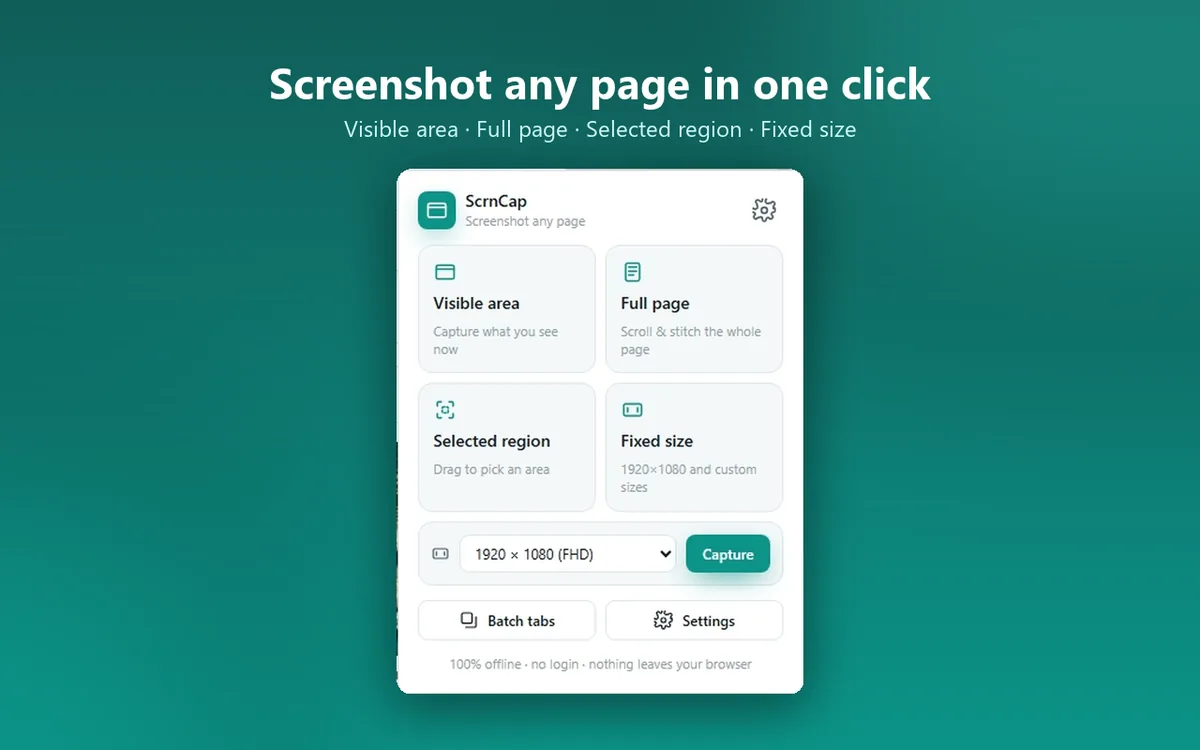
Das Popup listet alle vier Modi samt Kürzeln und merkt sich, was nach der Aufnahme passieren soll: Vorschau öffnen, in den Editor springen, herunterladen oder in die Zwischenablage kopieren. Einmal eingestellt, bleibt von den meisten Aufnahmen ein einziger Tastendruck.
Schneide das Drumherum weg, zeig mit einem Pfeil auf das Wesentliche, setze nummerierte Marken für eine Anleitung und verpixele oder verwische die E-Mail-Adressen und Kontonummern, die nie im Bild sein sollten. Rückgängig und Wiederholen jederzeit — die ursprüngliche Aufnahme wird bis zum Export nie überschrieben.
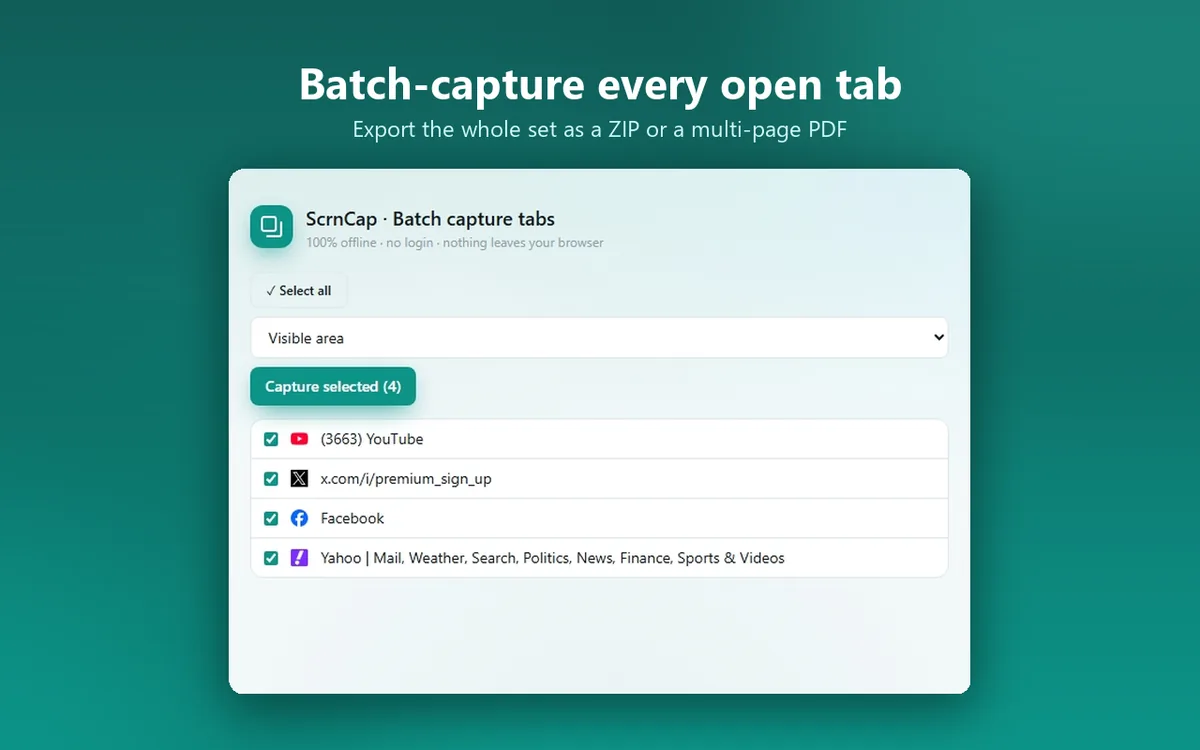
Hake die Tabs an, die du brauchst, und ScrnCap nimmt sie nacheinander auf, ohne dass du das Fenster wechselst — am Ende steht ein ZIP mit Bildern oder ein einziges mehrseitiges PDF. Einen Bestellprozess oder eine Reihe von Dashboards zu archivieren kostet eine Aktion statt zwölf.
Beschriften
Der Editor öffnet sich direkt nach der Aufnahme in einem eigenen Tab. Ohne Upload, ohne Anmeldung, ohne Wasserzeichen.
Jede Aktion lässt sich rückgängig machen, und die unberührte Aufnahme bleibt bis zum Export im Speicher — Ausprobieren kostet dich also nichts.
Berechtigungen
Ein Screenshot-Werkzeug muss die Seite lesen können, auf der du bist, deshalb fragt ScrnCap nach Host-Zugriff. Hier steht in klaren Worten, was jede Berechtigung tut — statt vergraben in einer Erklärung.
| Berechtigung | Wofür sie verwendet wird |
|---|---|
| activeTab | Gewährt einmaligen Zugriff auf den aktuellen Tab, wenn du eine Aufnahme auslöst, damit dessen Pixel gelesen werden können. |
| scripting | Fügt während einer Aufnahme bei Bedarf die Helfer für Messung, Scrollen und Auswahl-Overlay ein. Es gibt kein dauerhaftes Content-Skript. |
| tabs | Liest Tab-Titel und -Adressen und wechselt den aktiven Tab, während mehrere Tabs nacheinander aufgenommen werden. |
| storage | Speichert deine Einstellungen und übergibt das aufgenommene Bild an die lokale Vorschau- und Editorseite. |
| unlimitedStorage | Erlaubt es, eine sehr hohe Ganzseiten-Aufnahme oder einen ganzen Stapel lokal zu halten, ohne am kleinen Standardkontingent zu scheitern. |
| contextMenus | Fügt die Aufnahme-Einträge im Kontextmenü der Seite hinzu. |
| downloads | Speichert das exportierte Bild oder PDF in deinem Download-Ordner. |
| <all_urls> | Nötig, damit eine Aufnahme auf der Seite funktioniert, auf der du gerade bist — die Modi Ganze Seite, Bereich und Feste Größe müssen die aktuelle Seite lesen und scrollen. Verwendet wird das nur, wenn du eine Aufnahme startest. |
ScrnCap beobachtet nie die Seiten, die du besuchst, lädt keinen entfernten Code und sendet nichts irgendwohin. Host-Zugriff macht das Aufnehmen möglich — er ist keine Lizenz, deinen Verlauf zu lesen.
Screenshots verlassen dein Gerät nie. Ein Konto ist optional und dient nur zum Freischalten von Pro — und auch mit Pro wird kein Bild hochgeladen. Genau darauf kommt es an, wenn man ein internes Dashboard, eine Bankseite oder die Site eines Kunden aufnimmt: Aufnahme, Beschriftung und Export passieren in deinem Browser. Diese Website nutzt keine Analyse und keine Skripte von Dritten und setzt nur dann Cookies, um dich angemeldet zu halten, wenn du dich anmeldest.
Vollständige Datenschutzerklärung lesenAnleitungen
Kurze, praktische Anleitungen: was Chrome von sich aus kann, wo es aufhört und wie ScrnCap die Lücke schließt.
FAQ
Deine ist nicht dabei? Schreib mir — die Adresse steht auf der Support-Seite.
Installiere ScrnCap, drück auf der nächsten Seite Alt+Shift+F und sieh nach, wie viel von deiner Screenshot-Routine gerade verschwunden ist.
Kostenlos · Ohne Konto · Funktioniert offline